Nettoyer son ordinateur : poussière et logiciel
Publié le 11 mai 2020
Un ordinateur qui chauffe, souffle fort ou traîne à démarrer réclame souvent un bon nettoyage, à l’intérieur comme dans ses fichiers. Nettoyer son ordinateur régulièrement prolonge sa durée de vie et lui rend de la vivacité, sans forcément dépenser un centime. Voici comment faire, en douceur et sans risque.
Pourquoi nettoyer son ordinateur change tout
Avec le temps, la poussière s’accumule dans les grilles d’aération et sur le ventilateur. Résultat : l’air circule mal, la température monte, et la machine se met à ralentir pour se protéger de la chaleur. C’est ce qu’on appelle le « throttling » (bridage automatique). Côté logiciel, les fichiers temporaires, les programmes qui se lancent tout seuls et les logiciels oubliés encombrent le disque et la mémoire.
Un entretien à deux niveaux permet donc de retrouver :
- un appareil plus silencieux, qui chauffe moins ;
- des démarrages et une navigation plus rapides ;
- moins de plantages et une meilleure longévité du matériel.
Si votre machine peine avant même le nettoyage, notre article sur un ordinateur lent et les solutions à essayer complète utilement cette lecture.
Dépoussiérer sans abîmer le matériel
Avant toute chose : éteignez complètement l’ordinateur, débranchez-le, et pour un portable retirez la batterie si elle est amovible. Travaillez sur une surface stable et évitez la moquette, qui favorise l’électricité statique.
- Munissez-vous d’une bombe d’air sec (air comprimé en aérosol), vendue en magasin d’informatique.
- Soufflez par courtes impulsions sur les grilles d’aération, les ports et le clavier, en tenant la bombe bien droite.
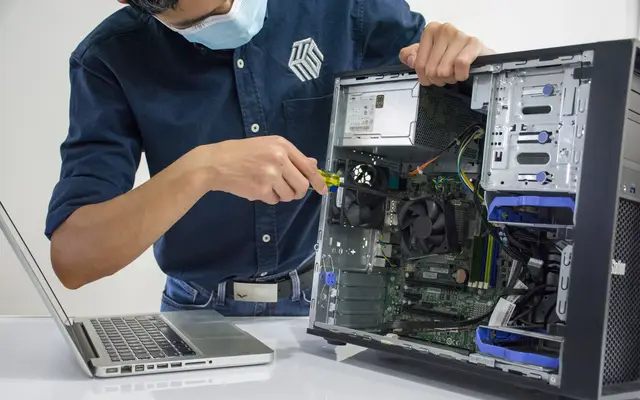
- Pour un ordinateur fixe, ouvrez le boîtier et dépoussiérez le ventilateur en le bloquant d’un doigt : le laisser tourner sous l’air peut l’endommager.
- Essuyez l’extérieur avec un chiffon microfibre légèrement humide, jamais détrempé.
Astuce : ne soufflez jamais avec votre bouche, l’humidité de l’haleine se dépose à l’intérieur. Et bannissez l’aspirateur classique, dont la buse génère de l’électricité statique dangereuse pour les composants.
Pour l’écran, un chiffon microfibre sec ou à peine humidifié suffit. Évitez les produits à base d’alcool ou d’ammoniaque, qui abîment les traitements de surface.
Nettoyer le côté logiciel de Windows
Une fois la poussière évacuée, place au tri numérique. Sous Windows, plusieurs outils intégrés font déjà l’essentiel, sans installer quoi que ce soit.
- Nettoyage de disque : tapez « Nettoyage de disque » dans la barre de recherche, sélectionnez votre disque, puis cochez les fichiers temporaires, la corbeille et les fichiers d’installation à supprimer.
- Assistant Stockage : dans les Paramètres, à la rubrique Système puis Stockage, il libère automatiquement de l’espace en supprimant les fichiers inutiles.
- Désinstaller les logiciels oubliés : dans Paramètres puis Applications, retirez les programmes que vous n’utilisez plus. Un doute sur un nom ? Cherchez-le avant de le supprimer.
Sur macOS, la logique est proche : videz la corbeille, utilisez la gestion du stockage dans les réglages, et glissez vers la corbeille les applications inutiles depuis le dossier Applications.
Alléger le démarrage et le navigateur
Beaucoup de lenteurs viennent des programmes qui se lancent automatiquement à l’allumage.
- Ouvrez le Gestionnaire des tâches (clic droit sur la barre des tâches, ou Ctrl + Maj + Échap).
- Rendez-vous dans l’onglet Démarrage.
- Désactivez ce dont vous n’avez pas besoin dès l’ouverture de session : outils de mise à jour, logiciels de messagerie, applications annexes. Laissez actifs l’antivirus et les pilotes essentiels.
Pensez aussi à votre navigateur : videz le cache, supprimez les extensions inutiles et refermez les onglets ouverts en permanence, qui consomment de la mémoire. Ces gestes simples suffisent souvent à retrouver de la fluidité.
Les bons réflexes pour ne pas tout casser
Nettoyer, oui, mais sans zèle. Quelques précautions évitent les mauvaises surprises :
- Évitez les « optimiseurs » miracles téléchargés au hasard, souvent inutiles voire indésirables. En cas de doute sur un programme suspect, consultez notre guide pour supprimer un virus de votre ordinateur.
- Ne supprimez pas un fichier système dont vous ignorez le rôle : dans le doute, on ne touche pas.
- Sauvegardez vos documents importants avant tout grand ménage, sur un disque externe ou un espace en ligne.
- Espacez raisonnablement : un dépoussiérage tous les six mois à un an et un tri logiciel régulier suffisent amplement.
Un nettoyage trop fréquent du boîtier, avec ouverture répétée, présente plus de risques qu’il n’apporte de bénéfices.
Quand faire appel à un professionnel
Certaines situations méritent un regard expert : portable difficile à ouvrir, pâte thermique à remplacer, ventilateur bruyant qui persiste malgré le dépoussiérage, ou machine qui s’éteint toute seule sous l’effet de la chaleur. Ouvrir un appareil sous garantie ou fragile n’est pas toujours une bonne idée.
Un technicien intervient proprement, avec l’outillage adapté, et en profite pour vérifier l’état général de la machine. Nos interventions de dépannage à domicile dans Paris couvrent aussi bien le nettoyage physique que l’entretien logiciel, avec un tarif annoncé avant l’intervention. À noter : les prestations d’assistance informatique à domicile peuvent ouvrir droit à un crédit d’impôt de 50 % au titre des services à la personne.
Un ordinateur bien entretenu, c’est du confort au quotidien et quelques années gagnées. Si le nettoyage vous intimide ou si les lenteurs persistent, n’hésitez pas à demander un dépannage : nous nous déplaçons pour remettre votre machine d’aplomb.
Besoin d'un coup de main ?
Si vous préférez déléguer, décrivez votre problème : un technicien vous rappelle pour une intervention à domicile ou à distance.