Sauvegarder son téléphone sur son ordinateur
Publié le 28 août 2023
Perdre son téléphone, le casser ou se le faire voler arrive plus souvent qu’on ne le croit, et avec lui partent parfois des années de photos et de souvenirs. Apprendre à sauvegarder son téléphone sur son PC est donc le meilleur réflexe pour dormir tranquille. Voici comment procéder simplement, que vous ayez un appareil Android ou un iPhone.
Pourquoi sauvegarder son téléphone sur son PC
Votre smartphone concentre une part importante de votre vie numérique : photos de famille, contacts, messages, documents. Une sauvegarde, c’est simplement une copie de ces données rangée ailleurs que sur le téléphone. Ainsi, si l’appareil tombe en panne ou disparaît, rien n’est perdu.
Sauvegarder sur un ordinateur présente plusieurs avantages :
- Vous gardez le contrôle : vos fichiers sont chez vous, sur un disque que vous maîtrisez.
- Vous libérez de la place sur le téléphone en transférant les photos volumineuses.
- Vous pouvez tout retrouver facilement si vous changez d’appareil.
L’idéal est de combiner cette copie sur PC avec une sauvegarde en ligne (le “cloud”), pour avoir deux filets de sécurité.
Sauvegarder un téléphone Android sur PC
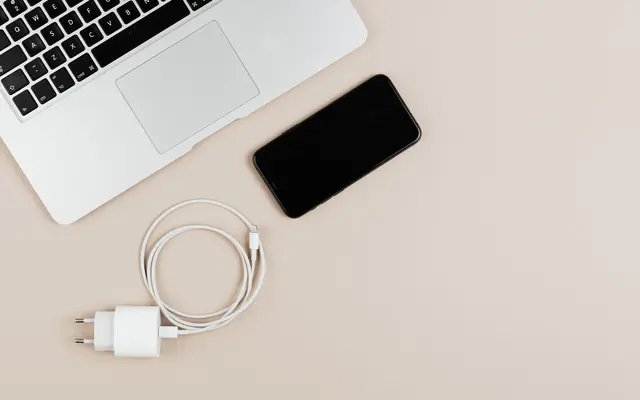
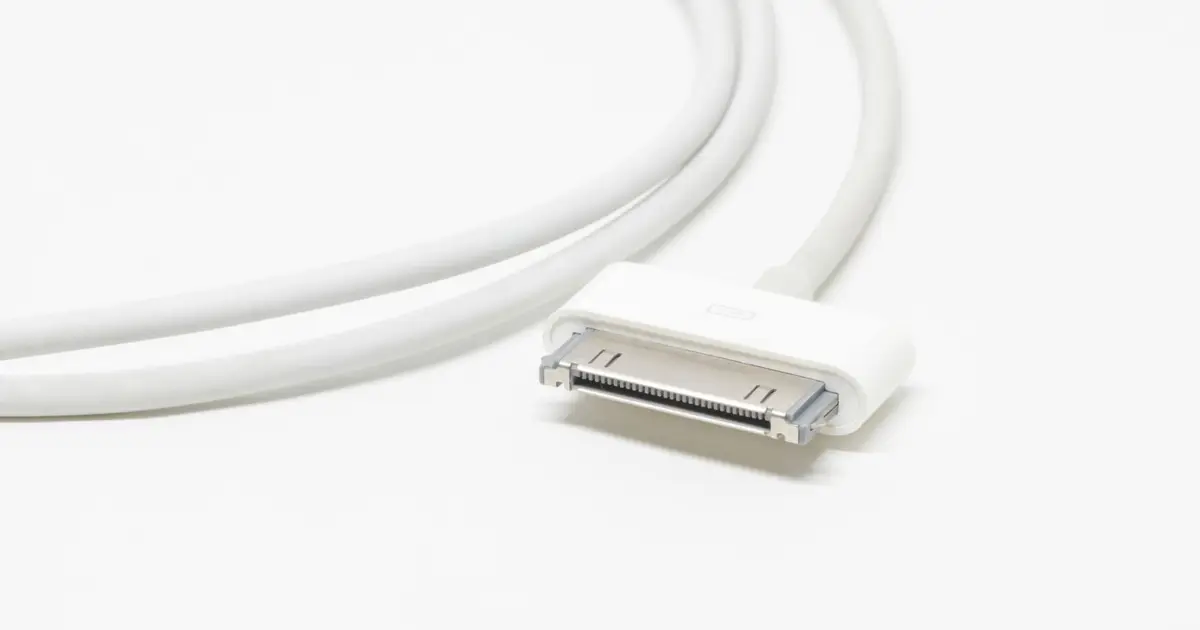
Pour un téléphone Android (Samsung, Xiaomi, Google Pixel, etc.), la méthode la plus simple passe par le câble USB fourni avec l’appareil.
- Reliez le téléphone au PC avec le câble.
- Sur le téléphone, une notification apparaît : touchez-la et choisissez Transfert de fichiers (parfois écrit “MTP”). Sans cette étape, l’ordinateur recharge le téléphone mais ne voit pas son contenu.
- Sur le PC, ouvrez l’explorateur de fichiers : le téléphone apparaît comme un lecteur, à côté de vos disques.
- Ouvrez le dossier DCIM pour vos photos et vidéos, puis copiez-collez ces dossiers vers un emplacement de votre ordinateur (par exemple un dossier “Sauvegarde téléphone” dans vos Documents).
Pensez aussi à vos contacts. Sur Android, ils sont le plus souvent liés à votre compte Google : dans les Paramètres, section compte, activez la synchronisation des contacts. Ils seront ainsi récupérables sur n’importe quel appareil connecté à ce compte.
Astuce : pour retrouver vos photos sans effort, créez sur le PC un dossier par année (2024, 2025, etc.) et rangez-y les images au fur et à mesure. Vos souvenirs restent classés et faciles à consulter.
Sauvegarder un iPhone sur PC
Sur iPhone, tout passe par un logiciel dédié. Sur un PC Windows récent, il s’agit de l’application Appareils Apple (ou d’iTunes sur les versions plus anciennes de Windows), à installer gratuitement depuis le magasin d’applications de Windows.
- Installez et ouvrez le logiciel, puis reliez l’iPhone au PC avec son câble.
- Sur l’iPhone, si un message demande de faire confiance à cet ordinateur, touchez Se fier et saisissez votre code.
- Dans le logiciel, sélectionnez votre iPhone, puis choisissez Sauvegarder maintenant. L’ordinateur crée alors une copie complète de l’appareil.
Vous pouvez également récupérer uniquement vos photos : une fois l’iPhone connecté et débloqué, il apparaît dans l’explorateur de fichiers de Windows, dans la partie Ordinateur, et vous pouvez copier le dossier de vos images comme pour un Android.
Ne pas oublier le cloud
Le PC est un excellent coffre-fort, mais un ordinateur peut lui aussi tomber en panne. C’est pourquoi les sauvegardes en ligne sont un précieux complément. Les principaux services sont proposés par les fabricants eux-mêmes :
- Google Photos et Google Drive pour les appareils Android.
- iCloud pour les iPhone.
Ces services copient automatiquement vos photos dès que le téléphone est connecté au Wi-Fi. Une partie est gratuite, avec un espace limité ; au-delà, un abonnement est nécessaire. L’avantage : la sauvegarde se fait toute seule en arrière-plan.
Les bons réflexes pour une sauvegarde fiable
Une sauvegarde n’est utile que si elle est récente et complète. Voici quelques habitudes simples à prendre :
- Régularité : branchez votre téléphone une fois par mois, ou après un événement important (vacances, fête de famille), pour copier les nouvelles photos.
- Vérification : après la copie, ouvrez le dossier sur le PC et vérifiez que les fichiers s’affichent bien. Une sauvegarde jamais contrôlée réserve parfois de mauvaises surprises.
- Éjecter proprement : avant de débrancher le câble, utilisez l’icône “Retirer le périphérique en toute sécurité” pour éviter d’abîmer les fichiers en cours de copie.
- Deux copies au minimum : idéalement une sur le PC et une dans le cloud. Si votre ordinateur commence à faiblir, notre article sur l’ordinateur lent et les solutions à essayer pourra vous aider à le remettre d’aplomb avant qu’il ne devienne un point faible.
Enfin, méfiez-vous des câbles et applications douteux : n’installez que des logiciels officiels, et restez vigilant face aux messages inhabituels, comme nous l’expliquons dans notre guide pour reconnaître un mail de phishing.
En résumé
Sauvegarder son téléphone sur son PC n’a rien de compliqué : un câble, quelques clics dans l’explorateur de fichiers, et le tour est joué, complété par une sauvegarde dans le cloud pour plus de tranquillité. Ce petit geste régulier vous évitera bien des regrets le jour où l’appareil vous lâchera. Si vous préférez être accompagné pas à pas, ou en cas de doute sur la manipulation, faites appel à notre service de dépannage à domicile : tarif annoncé avant l’intervention, et éligible au crédit d’impôt de 50 % au titre des services à la personne. Pour prendre rendez-vous, il vous suffit de demander un dépannage et nous nous occupons du reste.
Besoin d'un coup de main ?
Si vous préférez déléguer, décrivez votre problème : un technicien vous rappelle pour une intervention à domicile ou à distance.