Windows 10 en fin de vie : que faire ?
Publié le 5 juin 2025
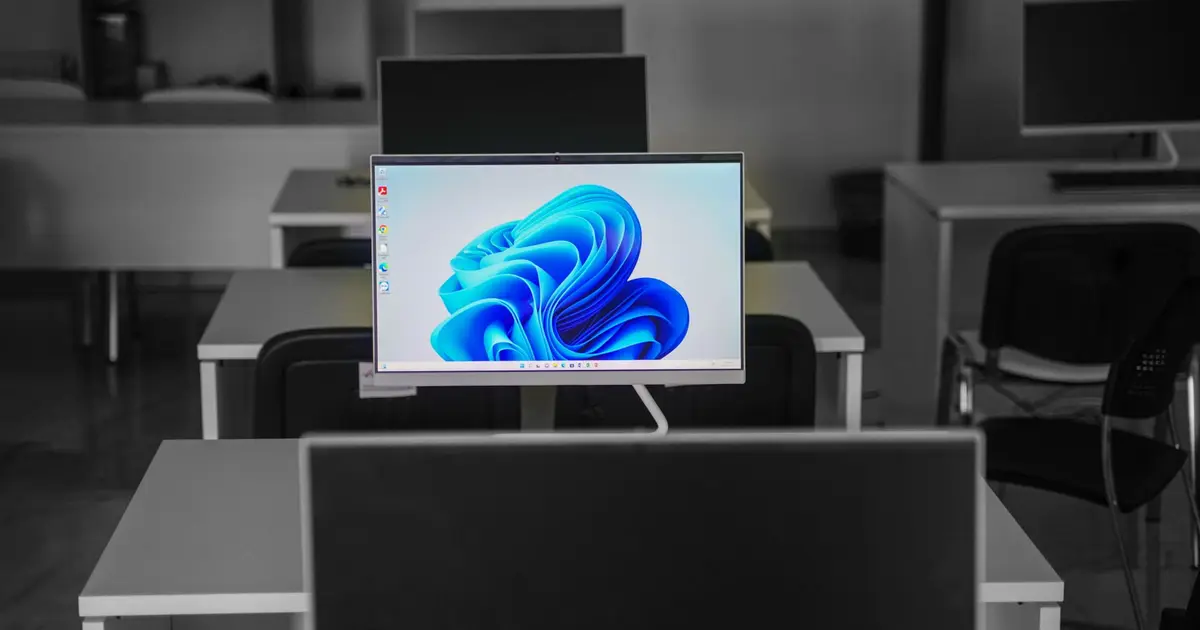
Vous avez peut-être vu passer une alerte annonçant la fin de Windows 10, et vous vous demandez si votre ordinateur va cesser de fonctionner du jour au lendemain. Rassurez-vous : rien ne s’éteint brutalement, mais il y a bien quelques décisions à prendre. Voici, calmement, ce que signifie concrètement la fin de Windows 10 et les options qui s’offrent à vous.
Ce que veut dire « fin de Windows 10 »
Microsoft a annoncé que Windows 10 ne recevrait plus de mises à jour de sécurité gratuites à partir du 14 octobre 2025. Cela ne veut pas dire que votre PC s’arrête : il continuera à démarrer, à ouvrir vos logiciels et à afficher vos photos comme avant.
En revanche, « ne plus recevoir de mises à jour de sécurité » signifie que les failles découvertes après cette date ne seront plus corrigées. C’est un peu comme une porte dont on cesserait de changer la serrure : elle ferme encore, mais elle devient plus facile à forcer avec le temps. Le risque principal n’est donc pas immédiat, il augmente progressivement (virus, arnaques, logiciels malveillants).
Faut-il paniquer ? Non, mais anticiper
Il n’y a aucune urgence à agir dans la journée. Vous avez le temps de choisir la solution qui vous convient. Quelques repères pour ne pas se tromper :
- Votre ordinateur fonctionne encore parfaitement : gardez-le, mais prévoyez une transition dans les mois qui viennent.
- Vous l’utilisez surtout pour naviguer, écrire des mails et regarder des vidéos : vos usages resteront possibles un moment.
- Vous manipulez des données sensibles (banque en ligne, documents professionnels) : là, mieux vaut ne pas rester trop longtemps sans protection à jour.
Astuce : avant tout changement, faites une sauvegarde de vos fichiers importants sur un disque externe ou un service en ligne. C’est le réflexe qui vous évitera la plus grosse frayeur.
Option 1 : passer à Windows 11 (si votre PC est compatible)
C’est la voie recommandée par Microsoft. Windows 11 est la version plus récente du système, et la mise à jour est gratuite si votre ordinateur remplit les conditions techniques. Pour vérifier :
- Ouvrez le menu Démarrer, puis Paramètres.
- Allez dans « Mise à jour et sécurité », puis « Windows Update ».
- Si votre PC est éligible, une proposition de passage à Windows 11 s’affiche.
Microsoft propose aussi un petit outil, « PC Health Check » (Contrôle d’intégrité du PC), qui vous dit en un clic si votre machine est compatible. Les PC achetés à partir de 2018 environ le sont souvent ; les plus anciens peuvent être bloqués par une puce de sécurité appelée TPM. Si l’installation semble compliquée ou si un message d’erreur vous arrête, mieux vaut se faire accompagner plutôt que de forcer une manipulation hasardeuse.
Option 2 : garder Windows 10 encore un peu, en sécurité
Si votre PC n’est pas compatible ou si vous n’êtes pas prêt à changer, vous pouvez continuer sur Windows 10 quelque temps, à condition de redoubler de prudence :
- Installez toutes les dernières mises à jour disponibles avant octobre 2025.
- Utilisez un antivirus tenu à jour (Windows Defender intégré, ou une solution comme Bitdefender par exemple).
- Méfiez-vous davantage des pièces jointes et des liens douteux ; savoir reconnaître un mail de phishing devient encore plus utile quand le système n’est plus corrigé.
- Évitez d’y stocker vos mots de passe les plus sensibles sans protection supplémentaire.
Microsoft propose par ailleurs, pour les particuliers, un programme payant de mises à jour de sécurité prolongées d’un an. C’est une solution de transition, pas une réponse définitive.
Option 3 : changer d’ordinateur ou envisager une alternative
Si votre machine a plusieurs années et montre des signes de fatigue, la fin de Windows 10 est souvent l’occasion de faire le point. Deux pistes :
- Un ordinateur neuf ou reconditionné livré directement avec Windows 11. Le reconditionné, c’est un appareil d’occasion remis en état et garanti : une option économique et plus écologique.
- Une seconde vie pour l’ancien PC : sur des ordinateurs un peu âgés, installer un système léger et gratuit comme Linux, ou envisager ChromeOS, peut redonner de la fluidité. Si votre machine rame déjà, jetez d’abord un œil à nos conseils quand l’ordinateur est lent et que vous ne savez plus quoi faire.
Le choix dépend surtout de vos usages et de votre budget. Il n’y a pas de mauvaise réponse, seulement celle qui vous correspond.
Comment décider sereinement
Pour trancher sans vous tromper, posez-vous trois questions simples :
- Mon PC est-il compatible Windows 11 ? (l’outil de Microsoft répond en un clic)
- Est-ce que j’ai des données sensibles à protéger au quotidien ?
- Ai-je envie de garder cette machine encore deux ou trois ans ?
Selon vos réponses, la mise à jour gratuite, la prolongation temporaire ou le remplacement s’imposent d’eux-mêmes. Et si le doute persiste, un avis extérieur permet souvent d’éviter un achat inutile ou une manipulation risquée. Nos conseils sur la sécurité informatique au quotidien peuvent aussi vous aider à faire les bons gestes.
En résumé
La fin de Windows 10 n’est pas une catastrophe, c’est une échéance à préparer tranquillement. Sauvegardez vos données, vérifiez la compatibilité de votre PC, et choisissez entre la mise à jour, la prolongation ou le renouvellement. Chaque situation est différente, et une manipulation mal engagée peut faire perdre des données ou du temps.
Vous préférez être guidé pas à pas, ou vous ne savez pas quelle option choisir ? Nous pouvons vérifier votre matériel et vous accompagner : le tarif est annoncé avant l’intervention, et les prestations à domicile ouvrent droit au crédit d’impôt de 50 % au titre des services à la personne. Demandez un dépannage et abordez cette transition l’esprit léger.
Besoin d'un coup de main ?
Si vous préférez déléguer, décrivez votre problème : un technicien vous rappelle pour une intervention à domicile ou à distance.